
1. はじめに
Unityで脱出ゲームを作るときに、プレイヤーがアイテムを取得し、後で使用できるようにする「アイテムボックス」はとても重要な仕組みです。例えば、鍵を拾ってドアを開けたり、特定のアイテムを組み合わせたりすることで、謎解きを進めることができます。
この記事では、アイテムボックスの実装方法 を詳しく解説していきます。アイテムをクリックして取得し、アイテムボックスに表示するまでの流れを、C#のスクリプトを交えて説明していくので、Unity初心者の方でも安心して進められます。
目標は、「アイテムをクリックするとアイテムボックスに追加され、画像が表示される」ようにすること!
この機能が実装できれば、アイテムの管理がスムーズになり、より本格的な脱出ゲームを作ることができるようになります。
それでは、さっそくアイテムボックスの作成に取り掛かっていきましょう!
2. アイテム画像の準備
脱出ゲームでは、プレイヤーがアイテムを取得した際に、それを視覚的に確認できるようにすることが重要です。今回は、取得したアイテムをアイテムボックスに表示するために、アイテムの画像を用意する方法を解説します。
① アイテム画像を用意する
アイテム画像は、アイテムの見た目を分かりやすくするために必要です。今回は、「鍵」 を例にして画像を作成します。
- 鍵のPrefabを作成
すでに作成済みの鍵オブジェクトをPrefab化しておきましょう。まだ作っていない場合は、3D Object > Cube などを組み合わせて鍵を作成 し、Prefabにしておきます。 - Prefabのスクリーンショットを撮る
Sceneビューで鍵のPrefabを配置し、適当なアングルに調整します。その状態で スクリーンショットを撮影 し、画像編集ソフト(例:Photoshop、GIMP)で背景を削除して透過画像(PNG形式)を作成しましょう。 - 用意した画像を Unity にインポート 画像が完成したら、Unity の
Assetsフォルダにドラッグ&ドロップしてインポートします。
② Unity で画像を「Sprite」に変更する
Unity に画像をインポートしただけでは、UI に表示することができません。そのため、画像の Texture Type を Sprite に変更する必要があります。
- 画像を選択する
Projectウィンドウでインポートした画像を選択します。 - Inspector の設定を変更
Inspectorウィンドウを開き、以下のように設定を変更します:- Texture Type →
Sprite (2D and UI)に変更 - Apply ボタンをクリック
- Texture Type →
③ 圧倒的な高品質!アセットを活用しよう
もし、「アイテムの画像を作るのは難しい」「時間をかけたくない」 と思っているなら、Unity Asset Storeの「3000 RPG Item Icons」 が最適です!
✅ 3000種類ものアイテムアイコンが収録!
✅ 武器・防具・ポーション・鍵など、幅広いアイテムに対応!
✅ 高解像度で、UIにすぐ使える!
✅ 透過PNGで加工も簡単!
例えば、脱出ゲームでよく使う「鍵」「ポーション」「紙切れ」などのアイコンも、このアセットにはすべて揃っています。
▶ 「3000 RPG Item Icons」の詳細を見る
👉 Unity Asset Store – 3000 RPG Item Icons

これで、アイテムの画像を UI に表示する準備ができました!
次のステップでは、アイテムの種類や画像を管理するデータベースを作成 していきます。
3. アイテムデータベースの作成
アイテムを管理するために、アイテムデータベースを作成していきます。
データベースを作ることで、アイテムの種類や画像を統一的に管理し、スクリプトから簡単にアイテム情報を取得できるようになります。

① Item クラスの作成
まず、アイテムの情報を管理するスクリプトを作成します。
手順
- Projectウィンドウで
Scriptsフォルダを作成(なければ新規作成)。 Scriptsフォルダ内で右クリック → 「Create」→「C# Script」 を選択。- 名前を
Itemに変更。 - スクリプトを開き、以下のコードを入力。
using System;
using UnityEngine;

[Serializable] // Inspector に表示できるようにする
public class Item
{
    // アイテムの種類
    public enum Type
    {
        key,
        Cube,
        Circle,
        // アイテムを追加する場合はここに書き足す
    }

    // アイテムのタイプ
    public Type type;

    // アイテムの画像
    public Sprite sprite;

    // コンストラクタ
    public Item(Item item)
    {
        this.type = item.type;
        this.sprite = item.sprite;
    }
}
解説
Type列挙型(enum)を使って、アイテムの種類を定義。Sprite型のsprite変数で、アイテムの画像を保持。Serializable属性を付けることで、Inspector上で編集可能になる。- コンストラクタ (
public Item(Item item)) で、アイテムの情報をコピーできるようにしている。
② ItemDatabaseEntity クラスの作成
次に、複数のアイテムを管理できるデータベースを作ります。
手順
Scriptsフォルダ内で右クリック → 「Create」→「C# Script」 を選択。- 名前を
ItemDatabaseEntityに変更。 - スクリプトを開き、以下のコードを入力。
using System.Collections.Generic;
using UnityEngine;

[CreateAssetMenu(menuName = "ItemDatabase")]
public class ItemDatabaseEntity : ScriptableObject
{
    public List<Item> items = new List<Item>();
}
解説
ScriptableObjectを継承することで、Unityエディタ上でアイテムリストを管理できるようになる。[CreateAssetMenu(menuName = "ItemDatabase")]を追加すると、UnityのProjectウィンドウで新しいアイテムデータベースを作成できる。
③ アイテムデータベースの作成
作成した ItemDatabaseEntity を使って、実際のアイテムデータベースをUnityエディタ上で作成します。
手順
- Unityの Project ウィンドウで
Assetsフォルダを開く。 - 「+ ボタン」または「右クリック」 → 「Create」→「ItemDatabase」 を選択。
New ItemDatabaseEntityというファイルが作成される。New ItemDatabaseEntityをクリックして Inspector で開く。+ ボタンを押してアイテムを追加。- **アイテムの種類(Type)と画像(Sprite)**を設定する。

④ ItemDatabase スクリプトの作成
作成したデータベースを利用して、アイテムを取得するスクリプトを作成します。
手順
Scriptsフォルダ内で右クリック → 「Create」→「C# Script」 を選択。- 名前を
ItemDatabaseに変更。 - スクリプトを開き、以下のコードを入力。
using UnityEngine;

public class ItemDatabase : MonoBehaviour
{
    // どこからでもアクセスできるようにする
    public static ItemDatabase instance;

    private void Awake()
    {
        instance = this;
    }

    [SerializeField] ItemDatabaseEntity itemDatabaseEntity = default;

    // アイテムを取得する関数
    public Item Spawn(Item.Type type)
    {
        foreach (Item itemData in itemDatabaseEntity.items)
        {
            // データベースから一致するアイテムを探す
            if (itemData.type == type)
            {
                return new Item(itemData);
            }
        }
        return null;
    }
}
解説
ItemDatabaseはItemDatabaseEntityからデータを取得するクラス。Spawn()関数を呼び出すことで、アイテムのTypeに一致するデータを取得できる。
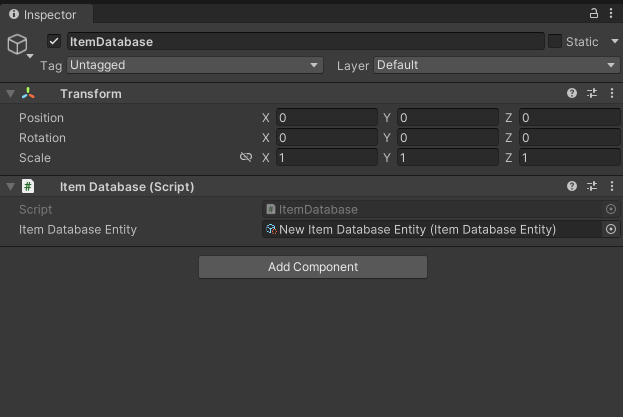
⑤ Unity上で ItemDatabase を設定
作成した ItemDatabase スクリプトを空のオブジェクトにアタッチし、データベースを設定します。
手順
- Hierarchy ウィンドウで「空のオブジェクト」を作成(右クリック → Create Empty)。
- オブジェクトの名前を
ItemDatabaseに変更。 ItemDatabaseスクリプトをドラッグ&ドロップしてアタッチ。ItemDatabaseの Inspector を開き、ItemDatabaseEntityの欄に先ほど作成したNew ItemDatabaseEntityをドラッグ&ドロップ。
まとめ
Itemクラスを作成し、アイテムの種類と画像を管理。ItemDatabaseEntity(ScriptableObject) を作成し、Unityエディタ上でアイテムリストを編集できるようにした。ItemDatabaseクラスを作成し、データベースからアイテムを取得する処理を実装。- Unityエディタで
ItemDatabaseを設定し、データを読み込めるようにした。
これで、アイテムデータを管理できるデータベースの作成が完了しました!🎉
次のステップでは、取得したアイテムをスロットに反映する処理を作っていきます。
4. スロットの作成
前回の記事で作成したスロットの Prefab を活用し、アイテム取得時にスロットの画像を変更できるようにスクリプトを作成していきます。スロットはアイテムを収納するための枠で、ここにアイテムの画像を表示させることで、プレイヤーが取得したアイテムを確認できるようになります。
① スロットのスクリプトを作成
スロットにアイテムの画像を表示するスクリプトを作成します。
- プロジェクトウィンドウで右クリック
「Create」→「C# Script」を選んで、新しいスクリプトを作成し、「Slot」 と名前を付けます。 - スクリプトを開いて、以下のコードを入力してください。
using UnityEngine;
using UnityEngine.UI;

public class Slot : MonoBehaviour
{
    [SerializeField] Image image = default;
    Item item = null;

    // アイテムをセットする
    public void Set(Item item)
    {
        this.item = item;
        image.sprite = item.sprite;
    }

    // スロットが空かどうかを判定する
    public bool IsEmpty()
    {
        return item == null;
    }
}
スクリプトの解説
Set(Item item)- 受け取ったアイテムの画像を
image.spriteに設定します。 - これにより、スロットにアイテムの画像が表示されるようになります。
- 受け取ったアイテムの画像を
IsEmpty()- そのスロットが空いているかどうかを判定するメソッドです。
itemがnullの場合は空(true)、アイテムが入っている場合はfalseを返します。
② スロットのPrefabにスクリプトをアタッチ
前回作成したスロットの Prefab に、上記の Slot スクリプトを適用します。
- Project ウィンドウで Slot の Prefab を開く
- Inspector で「Add Component」をクリックし、Slot スクリプトをアタッチ
- Image を設定
SlotスクリプトのImage欄に、スロット内のImageコンポーネントを ドラッグ&ドロップ で設定。
これでスロットの作成は完了です!次は アイテムボックスに取得したアイテムを追加する処理 を作っていきます。
5. アイテムボックスの管理
アイテムボックスは、取得したアイテムを管理し、スロットに表示する重要な役割を持っています。ここでは、アイテムボックスがすべてのスロットを把握し、取得したアイテムを左詰めで表示する処理を実装していきます。
① ItemBoxスクリプトの作成
まず、ItemBox という新しい C# スクリプトを作成します。
作成手順:
- プロジェクトウィンドウを右クリック
- 「Create」→「C# Script」を選択
ItemBoxという名前を付ける- スクリプトを開いて、以下のコードを入力する
using UnityEngine;

public class ItemBox : MonoBehaviour
{
    // アイテムボックスがすべてのスロットを取得
    [SerializeField] Slot[] slots = default;

    // どこからでもアクセスできるようにする
    public static ItemBox instance;

    private void Awake()
    {
        instance = this;
    }

    // アイテムを受け取る処理
    public void SetItem(Item item)
    {
        for (int i = 0; i < slots.Length; i++)
        {
            Slot slot = slots[i];
            if (slot.IsEmpty()) // 空のスロットがあるかチェック
            {
                slot.Set(item); // アイテムをスロットにセット
                break;
            }
        }
    }
}
② スクリプトの解説
slots配列を使って、アイテムボックス内のスロットを管理。Awake()メソッドでinstanceを設定し、他のスクリプトからアクセスできるようにする。SetItem()メソッドで、アイテムを取得した際に空いているスロットにアイテムをセット。
③ スクリプトをアイテムボックスにアタッチ
次に、作成した ItemBox スクリプトを ItemBoxCanvas にアタッチします。
設定手順:
- ヒエラルキーの
ItemBoxCanvasを選択します。 ItemBoxスクリプトをドラッグアンドドロップしてアタッチします。
これで、アイテムボックスのスクリプトが適用されました。
④ スロットの設定
ItemBox には、管理するスロットを設定する必要があります。
設定手順:
ItemBoxCanvasのItemBoxコンポーネントを見るslotsの配列フィールドが表示される- ヒエラルキーに配置しているすべての
Slotをslotsのリストにドラッグ&ドロップ
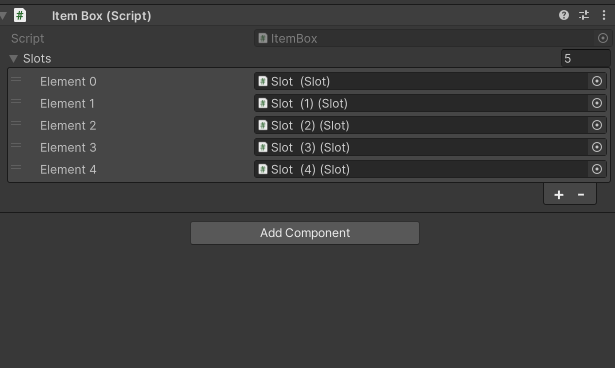
これで、すべてのスロットが ItemBox に認識され、アイテムが取得された際に自動的に空のスロットへ配置されます。
まとめ
ItemBoxスクリプトを作成し、スロットを管理- アイテム取得時に、空いているスロットに自動で配置
- スクリプトを
ItemBoxCanvasにアタッチし、スロットを設定
次のステップでは、取得したアイテムを使用する処理 を実装していきます!
6. アイテムの取得処理
さて、ここまでで アイテムのデータベース と アイテムボックスのスロット管理 の準備ができました。
次は、アイテムをクリックしたときに取得し、アイテムボックスに画像を反映させる処理 を作っていきます。
① PickupObject スクリプトの修正
アイテムをクリックしたときに ItemBox に追加するため、PickupObject スクリプトを編集していきます。
まずは PickupObject.cs を開いて、以下のコードを入力してください。
using UnityEngine;

public class PickupObject : MonoBehaviour
{
    // 取得するアイテムの種類を設定
    public Item.Type type = default;

    // アイテムをクリックしたときの処理
    public void OnClickObject()
    {
        // アイテムデータベースからアイテム情報を取得
        Item item = ItemDatabase.instance.Spawn(type);

        // アイテムボックスにアイテムを追加
        if (item != null)
        {
            ItemBox.instance.SetItem(item);
        }

        // クリックしたアイテムを非表示にする
        gameObject.SetActive(false);
    }
}
このスクリプトの役割は次の通りです。
✅ クリックされたアイテムの種類をデータベースから探す
✅ 取得したアイテムを ItemBox に追加する
✅ クリックしたオブジェクトを非表示にする
② ゲームオブジェクトにスクリプトを設定
次に、この PickupObject スクリプトを ゲーム内のアイテムにアタッチ します。
- ヒエラルキー でアイテムオブジェクト(例:鍵の
オブジェクト)を選択。 - インスペクター で「
Add Component」をクリックし、「PickupObject」を検索して追加。 PickupObjectスクリプトの 「Type」 を設定。(例:key)
③ アイテムクリック時のイベントを設定
アイテムをクリックしたときに OnClickObject() が実行されるように、イベントシステムを使って設定 します。
- アイテムオブジェクト を選択。
- インスペクター の「
Button」コンポーネント(またはEvent Triggerを追加)を確認。 - 「
OnClick」イベントを追加し、PickupObjectのOnClickObject()を設定。
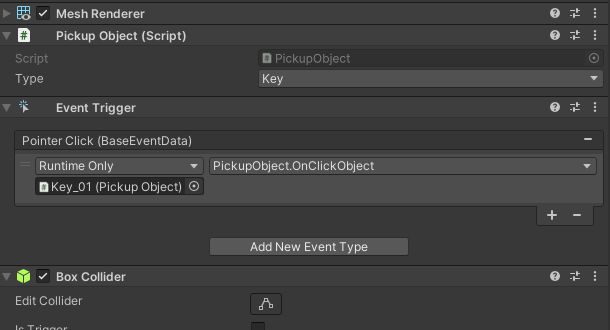
これで、アイテムをクリックしたときに アイテムボックスに画像を反映 させる処理が完成しました!ゲームを実行して確認しましょう!
7. 動作確認
さて、これまでに作成したスクリプトや設定が正しく機能するか、テストプレイを行いましょう。
① Unityのプレイモードを開始
まずは Unityエディターの再生ボタン(▶)をクリック して、ゲームを開始します。
② アイテムをクリックして取得
ゲーム画面で、用意した アイテムをクリック してみましょう。
クリックすると、以下の処理が実行されるはずです。
PickupObjectスクリプトのOnClickObject()が動作し、ItemBox.instance.SetItem(type);が呼び出される。ItemDatabaseから、クリックしたアイテムのデータを取得。ItemBoxが空いているスロットを見つけ、アイテム画像をセット。- アイテムのオブジェクトが
gameObject.SetActive(false);で非表示になる。
③ アイテムボックスに画像が表示されているか確認
アイテムをクリックしたら、アイテムボックス内のスロットに画像が表示されているか を確認します。
- 画像が正しくスロットに表示されていれば、問題なく動作しています!
- もし表示されない場合は、以下のチェックポイントを確認しましょう。
④ トラブルシューティング(動作しない場合の対処法)
アイテム画像が表示されない
☑ Slotスクリプトで image.sprite = item.sprite; が正しく設定されているか?
☑ ItemDatabaseEntity にアイテムの Sprite が正しく登録されているか?
☑ ItemBox の slots 配列にすべてのスロットが正しく登録されているか?
アイテムをクリックしてもボックスに入らない
☑ PickupObject の OnClickObject() メソッドが実行されているか?
☑ ItemBox.instance.SetItem(type); の type が適切に設定されているか?
☑ ItemDatabase に Spawn() メソッドでアイテムを取得できているか?
アイテムボックスに追加されたアイテムが左詰めにならない
☑ ItemBox の SetItem() メソッドで、for ループが正しく機能しているか?
☑ Slot の IsEmpty() が適切に true / false を返しているか?
⑤ ゲームの流れを最終確認
複数のアイテムをクリックして、すべてのスロットが順番に埋まる ことを確認します。
また、一度アイテムを取得した後にアイテムが再取得されない(非表示になる) かどうかもチェックしてください。
すべての動作が正しく行われていれば、アイテム取得時にアイテムボックスへ画像が反映される機能が完成 です! 🎉今後も引き続き、脱出ゲームの完成に向けて一緒に学んでいきましょう!
アイテム管理を簡単にするなら「Ultimate Inventory System」!
今回の記事では、アイテムを取得し、アイテムボックスに画像を反映する方法を解説しました。この仕組みを手作業で作るのも楽しいですが、もっと簡単に本格的なインベントリシステムを導入できる方法があります。
それが、**Unityアセットストアで販売されている「Ultimate Inventory System」**です!
「Ultimate Inventory System」を使うべき理由
✅ すぐに使える本格的なインベントリシステム
「Ultimate Inventory System」は、ドラッグ&ドロップで簡単にインベントリを作れる強力なツールです。アイテム管理、装備、クラフト、クエストアイテムの管理など、ゲームに必要なあらゆるインベントリ機能が搭載されています。
✅ プログラミング不要!初心者でも簡単に導入
独自のUIエディターが搭載されており、スクリプトをほぼ書かずにインベントリを作成可能!初心者でも簡単に美しく使いやすいアイテム管理システムを実装できます。
✅ 脱出ゲームやRPGに最適!
アイテムを集めて使用する脱出ゲーム、RPG、サバイバルゲーム、アクションゲームにピッタリ!スロットシステム、アイテム取得、装備管理まで、これ一つで完成させられます。
✅ カスタマイズ性抜群!
自作のアイテムシステムでは機能追加が難しいですが、「Ultimate Inventory System」ならカスタムアイテムや独自のスクリプトを簡単に組み込めます。
「Ultimate Inventory System」を導入すると…
- 手作業でスクリプトを書く手間がなくなる!
- 見た目が美しく、プロ並みのUIを簡単に作成できる!
- 複雑なインベントリ機能(アイテム分類・クラフト・装備)もすぐに使える!
- ゲームのクオリティが一気に向上し、開発スピードもアップ!
インベントリシステムをゼロから作るのは大変…!
もっと楽に、高品質なアイテム管理を実装したいなら、「Ultimate Inventory System」を導入してみましょう!
あわせて読みたい
- Unity3D脱出ゲームの作り方③ – アイテムボックスの作成
前回の記事では、アイテムボックスの基本的な作成方法を紹介しています。まだ読んでいない方はこちらからどうぞ。 - Unity3D脱出ゲームの作り方⑤|ドアをクリックで開く&アイテム選択機能
アイテムボックスと連携するギミックの一つ、ドア開閉やアイテム選択の仕組みを実装する方法を解説しています。 - Unity3D脱出ゲームの作り方⑨ |アイテムを設置するギミック
取得したアイテムを使って仕掛けを解く「設置ギミック」の作成にチャレンジしましょう! - 【Unity】初心者向け2Dアクションゲームを作ろう①!プレイヤー・敵・床の設定方法
2Dゲーム制作を基礎から学べる記事。UIやゲームオブジェクトの管理が苦手な方におすすめです。 - 【Unity初心者向け】コーディング不要!簡単にゲームを作れるおすすめアセット5選
「アイテムボックスのスクリプトは難しそう…」という方は、ノーコードアセットで時短制作する手もあります!
よくある質問(FAQ)
- Qアイテム画像が正しく表示されません。
- A
Slotスクリプトのimage.sprite = item.sprite;が正しく動作しているか確認してください。アイテムのSpriteがnullでないかもチェック。
- Qアイテムをクリックしてもアイテムボックスに入らない。
- A
PickupObjectのOnClickObject()でItemBox.instance.SetItem(type);を呼んでいるか確認してください。
- Qアイテムの種類を増やしたい場合は?
- A
Item.Typeに新しいアイテムを追加し、ItemDatabaseEntityに新しいデータを登録してください。



※当サイトはアフィリエイト広告を利用しています。リンクを経由して商品を購入された場合、当サイトに報酬が発生することがあります。
※本記事に記載しているAmazon商品情報(価格、在庫状況、割引、配送条件など)は、執筆時点のAmazon.co.jp上の情報に基づいています。
最新の価格・在庫・配送条件などの詳細は、Amazonの商品ページをご確認ください。