
1. はじめに
Unityでゲームやシミュレーションを作る際に、リアルな演出はとても大切です。その中でも「鏡面の床」は、シーンを一気にプロフェッショナルに見せる効果的な要素です。たとえば、近未来のサイバーパンク風の街や豪華な宮殿のようなシーンでは、床に映る反射がリアリティを引き立てますよね。
今回は、Unityを使って「鏡面のような床」を簡単に作る方法をご紹介します。このチュートリアルでは、初心者でもわかりやすいように手順をひとつずつ解説していきますので、安心してください。
この記事では以下のことが学べます:
- 反射する床の作成方法
- Reflection Probeを使ったリアルタイム反射の実現
- 簡単なスクリプトで動的な反射効果を追加
Unityを使ったリアルな表現の第一歩として、ぜひこの方法を試してみてください!
Unityを触ったことがないという方はコチラの記事から見てみてください!
2. プロジェクトの準備
さて、Unityで鏡面の床を作成する準備をしていきましょう!まずはプロジェクトを用意し、床を作成します。簡単な手順で進めていきますので、初心者の方も安心してくださいね。
1. Unityで新しい3Dプロジェクトを作成
Unityを開き、以下の手順で新しいプロジェクトを作成します。
- Unity Hubを開きます。
- 右上にある「新規作成(New)」をクリック。
- 「3D(または3D URP)」を選択して、プロジェクト名を入力します(例:MirrorFloorProject)。
- 保存場所を指定して、「作成(Create)」をクリックします。
これで新しい3Dプロジェクトが作成されました!
2. ヒエラルキーで床(Plane)を作成
次に、シーンに床を作成します。これは、鏡面効果を持つ基盤になる部分です。
- Unityの画面で、ヒエラルキー(Hierarchy)ウィンドウを探します。
- ヒエラルキー内で右クリックし、メニューから「3D Object」→「Plane」を選択します。
- シーンビューに床が表示されます。これが鏡面の土台になります。
ヒント:
床のサイズや位置を調整したい場合は、インスペクター(Inspector)ウィンドウで「Transform」の値を変更してください。例えば、スケールを (10, 1, 10) に変更すると、大きな床が簡単に作れます。
3. カメラとライティングを確認
床ができたら、シーン内のカメラとライトを確認しましょう。鏡面効果が正しく反映されるためには、適切なライティングが重要です。
- カメラの位置調整
ヒエラルキーで「Main Camera」を選択し、インスペクターで「Position」を(0, 5, -10)に変更します。そして、「Rotation」を(30, 0, 0)に設定します。これで、床全体を見渡せる視点になります。 - ライトの調整
デフォルトで存在する「Directional Light」を選択し、明るさや角度を調整します。反射効果が見やすくなるように、光が床に直接当たる角度を設定するとよいでしょう。

ここまでで、プロジェクトの準備が完了しました!次は、床に反射素材(マテリアル)を適用していきます。
3. 鏡面床の素材を設定
鏡面のようにオブジェクトが反射する床を作るには、床に適用する素材(マテリアル)を設定する必要があります。ここでは、その具体的な手順を説明します。
1. 新しいマテリアルを作成する
- プロジェクトウィンドウを開く
Unity画面下部にあるプロジェクトウィンドウを確認してください。
(もし見当たらない場合は、ウィンドウ > 一般 > プロジェクトを選択して表示できます。) - 新しいマテリアルを作成
- プロジェクトウィンドウの空白部分を右クリックします。
- メニューから「Create」→「Material」を選択します。
- 新しく作成されたマテリアルに、分かりやすい名前(例: MirrorMaterial)を付けましょう。
2. マテリアルの設定を調整する
- インスペクターウィンドウを確認
作成したマテリアルをクリックすると、右側にあるインスペクターウィンドウにその詳細が表示されます。 - Shaderを変更する
- インスペクターウィンドウで「Shader」を「Standard」に設定します。(初期設定でStandardになっている場合は変更不要です。)
- マテリアルのプロパティを調整
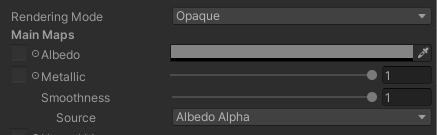
- Metallic: スライダーを右端までドラッグして最大(1.0)に設定します。
→ これにより、素材が金属的な反射性を持つようになります。 - Smoothness: スライダーを右端までドラッグして最大(1.0)に設定します。
→ これで表面が非常に滑らかになり、反射がはっきりします。
- Metallic: スライダーを右端までドラッグして最大(1.0)に設定します。
3. マテリアルを床に適用する
- ヒエラルキーウィンドウで床オブジェクト(Plane)を選択
作成した床(Plane)がヒエラルキーウィンドウに表示されているので、それをクリックします。 - マテリアルをドラッグ&ドロップ
- プロジェクトウィンドウで作成したマテリアル(MirrorMaterial)を、ヒエラルキーウィンドウまたはシーンビューの床オブジェクトにドラッグ&ドロップします。
4. 動作確認
これで床に鏡面効果のあるマテリアルが適用されました!
シーンビューで床を見て、周囲のオブジェクトや空が反射されていることを確認してください。まだ反射が確認できない場合、次のステップ「Reflection Probeの追加と設定」に進んで、反射を有効にしましょう。
これで鏡面床の素材設定は完了です!次に進んで、Reflection Probeを使ったリアルタイム反射の設定を行いましょう。
4. Reflection Probeの追加と設定
それでは、鏡面の床にオブジェクトを反射させるために必要なReflection Probeを追加し、設定を行いましょう!Reflection Probeは、Unityのライト機能の一つで、オブジェクトの周囲をキャプチャし、その映像を反射のマップとして使用するツールです。
Reflection Probeを追加する手順
- Reflection Probeの追加
- ヒエラルキーウィンドウで右クリックします。
- メニューから「Light」→「Reflection Probe」を選択します。
- これでReflection Probeがシーン内に追加されます。
- Reflection Probeの移動
- シーンビューでReflection Probeを選択し、**移動ツール(Wキー)**を使って床の中心に配置します。
- Probeの位置は、床から少し上(例えば、Y軸に1メートルほど上げた位置)が適切です。
Reflection Probeの範囲を設定
Reflection Probeは、指定した範囲内のオブジェクトを反射対象にします。そのため、適切な範囲を設定する必要があります。
- サイズの調整
- Reflection Probeを選択した状態で、インスペクターウィンドウを開きます。
- Box Sizeの値を調整し、床や反射させたいオブジェクト全体が範囲に入るように設定します。
- 例: X軸とZ軸を床のサイズに合わせ、Y軸を1~2メートルに設定。
- 重要なポイント
- Reflection Probeの範囲が狭すぎると、一部のオブジェクトが反射されないことがあります。
- 範囲が広すぎると、不要な部分が反射に含まれるため、適切なサイズを心がけましょう。
Reflection Probeのプロパティ設定
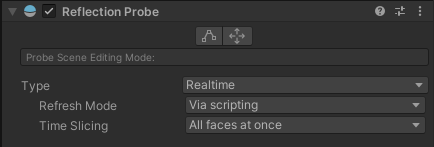
- Typeを「Realtime」に設定
- インスペクターで「Type」の項目を確認し、「Realtime」を選択します。
- これにより、反射がリアルタイムで更新され、動的なシーンにも対応できます。
- Refresh Modeを「Via Scripting」に設定
- 「Refresh Mode」を「Via Scripting」に変更します。
- これにより、必要なタイミングでスクリプトから反射を更新できるようになります。
Reflection Probeの確認
設定が完了したら、以下のポイントを確認してください。
- Reflection Probeが正しい位置に配置されているか。
- Probeの範囲が反射対象をカバーしているか。
- シーンビューで反射が適切に表示されているか。
これでReflection Probeの追加と設定は完了です!次のステップでは、スクリプトを使ってさらにダイナミックな反射を実現しましょう。
5. スクリプトを使って動的反射を実現
Reflection Probeを使用することで、動的に変化する反射を簡単に実現できます。このセクションでは、スクリプトを作成し、Reflection Probeを動的に制御する方法を解説します。
1. スクリプトを作成する
まず、Reflection Probeを制御するためのC#スクリプトを作成しましょう。
- プロジェクトウィンドウで空いている場所を右クリックします。
- **「Create」→「C# Script」**を選びます。
- スクリプト名を
MirrorFloorとします。
2. スクリプトにコードを書く
作成したスクリプトをダブルクリックして開き、以下のコードを貼り付けます。
using UnityEngine;

public class MirrorFloor : MonoBehaviour
{
    ReflectionProbe rp;

    void Start()
    {
        // Reflection Probeを取得
        rp = GetComponent<ReflectionProbe>();
    }

    void Update()
    {
        // Reflection Probeをカメラの位置に応じて移動
        rp.transform.position = new Vector3(
            Camera.main.transform.position.x,
            Camera.main.transform.position.y * -1,
            Camera.main.transform.position.z
        );

        // Reflection Probeを更新
        rp.RenderProbe();
    }
}
3. スクリプトをアタッチする
スクリプトを作成したら、Reflection Probeにアタッチしましょう。
- ヒエラルキーウィンドウでReflection Probeを選択します。
- 作成した
MirrorFloorスクリプトをプロジェクトウィンドウからドラッグ&ドロップしてReflection Probeにアタッチします。
このスクリプトでは、カメラの位置に基づいてReflection Probeを動的に移動させ、反射を更新します。これにより、カメラの動きに応じてリアルタイムで反射が調整されます。
これでスクリプトを使用して動的反射を実現する方法は完了です。次に進む前に、スクリプトが正しく動作しているか確認してください。
6. 動作確認と仕上げ
ここでは、鏡面の床が正しく動作しているか確認する手順と仕上げのポイントを解説します。
① 反射オブジェクトを配置する
まず、鏡面の床に反射するオブジェクトをシーンに追加しましょう。
- ヒエラルキーウィンドウで右クリックします。
- メニューから「3D Object」→「Cube」を選択します。
- Cubeがシーンに追加されます。
- Cubeの位置を調整して、床の上に配置します。
- インスペクターウィンドウで
Transformの値を次のように設定すると簡単に配置できます。lessコードをコピーするPosition: X=0, Y=0.5, Z=0 Scale: X=1, Y=1, Z=1
- インスペクターウィンドウで
② プレイモードで確認する
Unityのプレイモードで動作確認を行いましょう。
- 画面上部の「▶ Play」ボタンをクリックしてプレイモードを開始します。
- シーンビューやゲームビューで、Cubeが床に正しく反射しているかを確認します。
- 床がリアルにCubeを反射していれば成功です!
③ スクリプトの動作を確認する
スクリプトで動的に反射が更新されることを確認します。
- シーン内でカメラの位置を動かしてみましょう。
- Reflection Probeが自動的にカメラの位置に基づいて反射を更新していることを確認します。
- もし反射が更新されない場合は、以下を再確認してください:
- スクリプトがReflection Probeに正しくアタッチされているか。
- Reflection Probeの
Typeが「Realtime」に設定されているか。 RefreshModeが「Via Scripting」に設定されているか。
- もし反射が更新されない場合は、以下を再確認してください:
④ 最終調整を行う
最後に、シーン全体の見栄えを整えるために以下を調整してみましょう。
- ライティングの調整
- ヒエラルキーウィンドウから「Directional Light」を選択し、インスペクターで角度や強度を調整します。
- 明るさや影が反射効果を引き立てるように設定します。
- 床の反射強度を調整
- 床のマテリアルの「Metallic」や「Smoothness」を微調整して、よりリアルな反射を作りましょう。
⑤ 追加の反射オブジェクトを試す
Cube以外にも反射するオブジェクトを追加してみましょう。
- ヒエラルキーウィンドウで右クリックし、「3D Object」→「Sphere」や「Capsule」を選択。
- 新しいオブジェクトを床に配置し、それらが正しく反射していることを確認します。
これで鏡面の床が正しく動作し、リアルな反射効果を持つシーンが完成しました!床に配置するオブジェクトやライティングを工夫することで、さらにクオリティの高いシーンが作れます。ぜひ試してみてくださいね!
7. トラブルシューティング
Reflection Probeや鏡面床の設定で問題が発生することがあります。以下によくある問題とその解決方法をまとめました。
問題1: Reflection Probeが反射しない
原因:
- Reflection Probeが反射対象オブジェクトをカバーしていない。
- Reflection Probeの「Type」が正しく設定されていない。
解決方法:
- Reflection Probeを選択し、インスペクターで「Box Size」を確認します。反射したいオブジェクトが範囲内に収まっているよう調整してください。
- Reflection Probeの「Type」を「Realtime」に設定します。静的な反射だけでよい場合は「Baked」を選択してもOKです。
問題2: 鏡面床にオブジェクトが映らない
原因:
- 使用しているマテリアルが反射に対応していない。
- Reflection Probeが適切に設定されていない。
解決方法:
- 床に適用しているマテリアルを確認し、インスペクターで以下を調整します:
- Metallic: 高めに設定(例: 0.8〜1.0)。
- Smoothness: 高めに設定(例: 0.8〜1.0)。
- Reflection Probeの「Refresh Mode」を「Realtime」または「Via Scripting」に設定します。
問題3: Reflection Probeの更新でフレームレートが低下する
原因:
- Reflection Probeが高頻度で更新されているため。
解決方法:
- Reflection Probeの「Refresh Mode」を「Via Scripting」に設定し、必要なタイミングだけ更新します。
- 更新処理をスクリプトで制御します(例: プレイヤーが床の近くにいるときだけ更新する)。
問題4: 他のオブジェクトも反射されてしまう
原因:
- Reflection Probeがすべてのオブジェクトを反射対象にしている。
解決方法:
- Reflection Probeの「Culling Mask」を調整し、反射させたくないオブジェクトを特定のLayerに設定して無効化します。
- 無効化したいオブジェクトを「Ignore Reflection」などのLayerに設定し、Reflection ProbeでそのLayerを除外します。
問題5: Reflection Probeの範囲外のオブジェクトが映り込む
原因:
- Reflection Probeの位置やサイズが正確でない。
解決方法:
- Reflection Probeの位置を床の中央に移動し、サイズを必要な範囲に合わせて調整します。
- インスペクターの「Box Size」を反射対象に合わせて設定してください。
問題6: Reflection Probeの反射がぼやけて見える
原因:
- 解像度が低く設定されている。
解決方法:
- Reflection Probeの「Resolution」を確認し、デフォルトの128より高い値(例: 512または1024)に設定します。
- 解像度を高くするとパフォーマンスに影響を与える可能性があるので、必要最低限の設定にとどめてください。
これらのトラブルシューティングを参考に、問題を解決しながらよりリアルな鏡面反射を楽しんでください!
あわせて読みたい
鏡面の床の実装と相性が良い、視覚的な演出や物理的表現に関連する以下の記事もぜひチェックしてみてください。
- Unityで簡単に球体を転がす!初心者向けスクリプト解説
反射対象として自然な動きを持つ球体の制御方法を学べます。 - Unityでマウスカーソルの方向にオブジェクトを回転!簡単チュートリアル
視線の方向に合わせて鏡に映る動きを自然に見せたいときにおすすめ。 - Unity初心者向け!マテリアルの透明度でオブジェクトを点滅させる方法
透明度を使った演出は、鏡や反射と組み合わせて使うと効果的です。 - UnityのShader Graphでできること!初心者でも簡単に作れるシェーダー入門
Shader Graphを使えば、より高度な鏡面反射表現にもチャレンジできます。 - Unityでエフェクトを追加!初心者でもできるリアルな演出の作り方
鏡の周囲にエフェクトを加えることで、よりリアルな空間演出が可能になります。
よくある質問(FAQ)
- QReflection Probeを使わないで鏡面反射を作成する方法はありますか?
- A
カスタムシェーダーを使えば実現可能ですが、Reflection Probeが最も簡単で効率的な方法です。
- Q鏡面床が正しく反射しない場合はどうすればよいですか?
- A
Reflection Probeの範囲や「Type」設定を確認し、Probeが反射対象をカバーしているかチェックしてください。
- Qプレイモードでフレームレートが低下します。対策はありますか?
- A
Reflection Probeの更新を「Via Scripting」に設定し、必要なときだけ更新することでパフォーマンスを向上させられます。
おすすめのアセット
「Fantasy Mirror」は、リアルな鏡のエフェクトを作成できるUnityアセットです。主にファンタジーや魔法のシーンに適しており、映り込みや反射効果を簡単に実現できます。





※当サイトはアフィリエイト広告を利用しています。リンクを経由して商品を購入された場合、当サイトに報酬が発生することがあります。
※本記事に記載しているAmazon商品情報(価格、在庫状況、割引、配送条件など)は、執筆時点のAmazon.co.jp上の情報に基づいています。
最新の価格・在庫・配送条件などの詳細は、Amazonの商品ページをご確認ください。