

1. はじめに
Unityでゲーム開発を始めたばかりの方にとって、「オブジェクトの動き」や「衝突判定」は基本中の基本です。この仕組みを理解することで、インタラクティブなゲームの開発に一歩近づきます。
本記事では、Cube(立方体)をキーボードで操作し、他のオブジェクトに触れた際にそのオブジェクトの名前を取得して表示する方法を、初心者にも分かりやすく解説します。
この記事で学べること
- Unityシーンにオブジェクトを追加する方法
- キーボード入力でCubeを動かすスクリプトの作成方法
- 他のオブジェクトと衝突した際にその名前を取得して表示する仕組み
ゲーム開発の基礎となる知識を習得しながら、プログラミングやUnityの操作に慣れていきましょう!
Unityを触ったことがないという方はコチラの記事から見てみてください!
2. シーンの準備
ここでは、Unityでシーンを設定し、Cube(キューブ)や他のオブジェクトを配置する手順を解説します。準備が整えば、すぐにスクリプトを作成して動作確認を進めることができます!
Step 1: 新しいシーンを作成
- Unityを開き、メニューバーからFile → New Sceneを選択します。
- 新しいシーンが開いたら、名前を付けて保存します(例:
CubeCollisionScene)。
Step 2: Cube(キューブ)を追加
- ヒエラルキーウィンドウで右クリックし、3D Object → Cubeを選択します例文。
- Cubeがシーンに追加されます。
位置とサイズの確認:- 位置: インスペクターで
TransformのPositionを(0, 0.5, 0)に設定します。 - サイズ: デフォルト(
Scaleが(1, 1, 1))のままでOKです。
- 位置: インスペクターで
Step 3: 他のオブジェクト(SphereやCylinderなど)を追加
- ヒエラルキーウィンドウで再び右クリックし、3D Object → Sphereを選択します。
- 位置:
TransformのPositionを(2, 0.5, 0)に設定します。
- 位置:
- 同様に、Cylinderや他の3Dオブジェクトを追加します。
- 各オブジェクトの位置をCubeの周りに配置し、動かして触れることができるようにします。
Step 4: シーンの見やすさを調整
- カメラの位置を調整する
- ヒエラルキーからMain Cameraを選択し、
Positionを(0, 5, -10)、Rotationを(30, 0, 0)に設定します。
- ヒエラルキーからMain Cameraを選択し、
- 照明を確認する
- ヒエラルキーでDirectional Lightを選択し、シーン全体が明るく見えるように調整します。
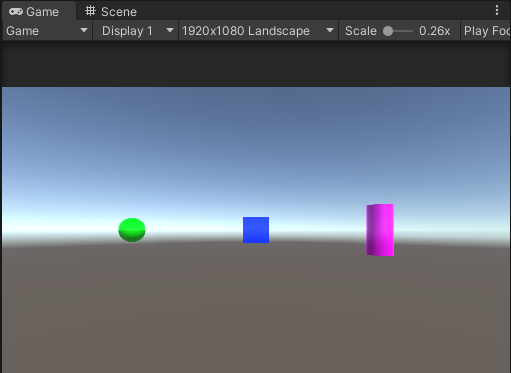

これで、シーンの準備は完了です!次のステップでは、Cubeを動かすためのスクリプトを作成していきます。
3. Cubeを動かすスクリプトの作成
ここでは、Cubeをキーボード操作で動かすスクリプトを作成し、それをCubeにアタッチする方法を解説します。シンプルなスクリプトなので、初心者でも簡単に理解できます!
Step 1: 新しいスクリプトを作成
- プロジェクトウィンドウで空白の部分を右クリックします。
- Create → C# Scriptを選択し、スクリプト名をCubeMoveに変更します例文。
Step 2: スクリプトを編集
作成したスクリプトをダブルクリックして開き、以下のコードを貼り付けます。
using System.Collections;
using System.Collections.Generic;
using UnityEngine;

public class CubeMove : MonoBehaviour
{
    private string objName; // 衝突したオブジェクトの名前を保存する変数
    private float speed = 3.0f; // Cubeの移動速度

    void Update()
    {
        // キーボード入力でCubeを動かす
        float moveX = Input.GetAxis("Horizontal") * Time.deltaTime * speed;
        float moveZ = Input.GetAxis("Vertical") * Time.deltaTime * speed;

        transform.position = new Vector3(
            transform.position.x + moveX,
            transform.position.y,
            transform.position.z + moveZ
        );
    }

    void OnCollisionEnter(Collision other)
    {
        // 衝突したオブジェクトの名前を取得して表示
        objName = other.gameObject.name;
        Debug.Log("衝突したオブジェクトの名前: " + objName);
    }
}
コードの説明
- Updateメソッド:
Input.GetAxis("Horizontal")とInput.GetAxis("Vertical")を使って、矢印キーやWASDキーでCubeを動かします。Time.deltaTimeでフレームレートの影響を受けないようにします。
- OnCollisionEnterメソッド:
- 他のオブジェクトに衝突したときに、そのオブジェクトの名前を
Debug.Logでコンソールに表示します。
- 他のオブジェクトに衝突したときに、そのオブジェクトの名前を
コード全体の説明
このスクリプトは、キューブ(立方体)オブジェクトをキーボードの矢印キーで動かし、他のオブジェクトにぶつかったときにそのオブジェクトの名前をコンソールに表示します。
各部分の説明
- 宣言と初期化部分
using System.Collections;
using System.Collections.Generic;
using UnityEngine;

public class CubeMove : MonoBehaviour
{
    private string objName;
    private float speed = 3.0f;
using文は、特定の機能を使用するための宣言です。System.CollectionsやUnityEngineなどのライブラリを使っています。public class CubeMove : MonoBehaviourは、新しいクラスCubeMoveを定義し、それがMonoBehaviour(Unityの基本的なスクリプトクラス)を継承しています。private string objName;は、衝突したオブジェクトの名前を保存するための変数を宣言しています。private float speed = 3.0f;は、キューブの移動速度を設定しています。
- Updateメソッド
void Update()
{
    float moveX = Input.GetAxis("Horizontal") * Time.deltaTime * speed;
    float moveZ = Input.GetAxis("Vertical") * Time.deltaTime * speed;
    transform.position = new Vector3(
    transform.position.x + moveX, transform.position.y, transform.position.z + moveZ);
}Update()は、毎フレーム(ゲームの1コマ毎)実行される関数です。Input.GetAxis("Horizontal")は、左右の入力(矢印キーやジョイスティックなど)を取得します。Input.GetAxis("Vertical")は、上下の入力を取得します。Time.deltaTimeは、前のフレームからの経過時間を取得し、移動をフレームレートに依存しないようにします。speedは移動速度を制御します。transform.positionはオブジェクトの現在の位置です。これに対して新しい位置を計算して設定します。- OnCollisionEnterメソッド
void OnCollisionEnter(Collision other)
{
    objName = other.gameObject.name;
    Debug.Log(objName);
}
OnCollisionEnter(Collision other)は、他のオブジェクトに衝突したときに呼ばれる関数です。other.gameObject.nameで衝突したオブジェクトの名前を取得し、objNameに保存します。Debug.Log(objName)は、取得した名前をコンソールに表示します。
全体の動き
このスクリプトは、UnityのUpdate()メソッドを使って毎フレームキーボードの入力をチェックし、キューブオブジェクトを移動させます。矢印キーを押すと、その方向にキューブが動きます。また、キューブが他のオブジェクトにぶつかると、そのオブジェクトの名前がコンソールに表示されます。
4. スクリプトのアタッチ
ここでは、作成したCubeMoveスクリプトをCubeにアタッチする方法を解説します。スクリプトを正しくアタッチすることで、Cubeを動かす処理が有効になります。
Step 1: Cubeを選択
- ヒエラルキーウィンドウで、キーボード操作で動かしたいCubeをクリックします。
- インスペクターウィンドウにCubeの詳細情報が表示されます。
Step 2: スクリプトをドラッグ&ドロップ
- プロジェクトウィンドウで、作成したCubeMoveスクリプトを探します。
- スクリプトはAssetsフォルダに保存されています(場所が分からない場合は検索機能を使いましょう)。
- スクリプトをクリックして選択し、それをインスペクターウィンドウ内のCubeにドラッグ&ドロップします例文。
Step 3: スクリプトが正しくアタッチされているか確認
- Cubeのインスペクターウィンドウに、CubeMove (Script) というコンポーネントが追加されていれば成功です。
- スクリプトに設定が必要な変数(今回はありません)がある場合は、ここで設定できます。
5. 実行して動作確認
いよいよ、作成したスクリプトを使ってCubeを動かし、他のオブジェクトに触れたときにその名前が取得されるか確認します。以下の手順で動作確認を進めましょう!
Step 1: Unityエディターでシーンを再確認
- CubeやSphereなどのオブジェクトが正しく配置されていることを確認します。
- CubeにCubeMoveスクリプトがアタッチされていることを再度確認してください。
Step 2: 実行
- Unityエディターの上部にある**「Playボタン」(三角アイコン)**をクリックします。
- シーンが実行されます。画面中央にCubeが表示されていれば準備OKです。
Step 3: キーボード操作でCubeを動かす
- 矢印キーまたはWASDキーを使ってCubeを動かします。
- Cubeが指定した速度で滑らかに動いているか確認してください。
Step 4: 衝突判定の確認
- Cubeを他のオブジェクト(SphereやCylinderなど)に向かって動かします。
- 衝突したときに、Consoleウィンドウに以下のようなメッセージが表示されることを確認します。
動作確認チェックリスト
- Cubeが矢印キーやWASDキーで動く。
- 他のオブジェクトに触れると、Consoleウィンドウにそのオブジェクトの名前が表示される。
Step 5: トラブルシューティング
問題1: Cubeが動かない
- スクリプトが正しくアタッチされているか確認してください。
- Consoleウィンドウにエラーメッセージが表示されている場合は、その内容を確認して修正します。
問題2: 名前が表示されない
- 衝突対象のオブジェクトにColliderコンポーネントがアタッチされているか確認してください。
- 必要に応じて、CubeにRigidbodyを追加して物理演算を有効にします。
これで動作確認は完了です!
次はこの機能を応用して、ゲーム作りに活かしてみましょう。Unityを楽しんでください! 😊
あわせて読みたい
Unityでオブジェクト名の取得や接触処理に関連する動きや演出を学べる記事をまとめました。初心者でもすぐに応用できる内容ばかりなので、ぜひあわせてチェックしてみてください!
- 🔍 Unity初心者向け!触れたオブジェクトを記録して名前を表示する簡単な方法
接触したオブジェクトの名前をリストにして表示する基本スクリプトの解説! - 🧱 Unity初心者向け!オブジェクトを特定の座標まで移動させる簡単スクリプト
Cubeなどのオブジェクトを指定座標まで動かすスクリプトの基本が学べます。 - 🎯 Unityでレイキャストを使ってクリックしたオブジェクトを削除する方法
クリックしたオブジェクトを削除しつつ処理を追加する方法を紹介! - 💥 Unity初心者必見!オブジェクトを複数回クリックで削除する方法
クリック回数によって動作を変えるロジックを学びたい方におすすめ! - 🎲 Unity初心者でも簡単!ランダム位置にボールを発射する方法を解説
衝突と動きの応用に役立つ、オブジェクト発射系の基本がわかる内容です。
よくある質問
- QCubeが動かない場合の対処法は?
- A
スクリプトが正しくアタッチされているか確認してください。また、Consoleウィンドウにエラーが表示されていないか確認してください。
- QConsoleに名前が表示されません。
- A
衝突対象のオブジェクトにColliderがアタッチされていることを確認してください。さらに、CubeにRigidbodyが必要な場合もあります。
- Q他のオブジェクトも動かしたい場合は?
- A
同様のスクリプトを作成し、動かしたいオブジェクトにアタッチすることで可能です。
おすすめのアセット
「Bubble Merge Template Editor」は、楽しくてカラフルなバブルゲームを簡単に作成できるテンプレートです。このアセットは、プレイヤーが同じ色のバブルをつなげてスコアを稼ぐゲームの制作に最適です。このテンプレートを使えば、プログラミングの知識が少なくても、楽しいバブルゲームを手軽に作ることができます。





※当サイトはアフィリエイト広告を利用しています。リンクを経由して商品を購入された場合、当サイトに報酬が発生することがあります。
※本記事に記載しているAmazon商品情報(価格、在庫状況、割引、配送条件など)は、執筆時点のAmazon.co.jp上の情報に基づいています。
最新の価格・在庫・配送条件などの詳細は、Amazonの商品ページをご確認ください。