

Unity 音ゲー 作り方|初心者向けにノーツ・判定・スコアの仕組みをゼロから解説
Unityでゲーム制作を始めると、
「音ゲー(リズムゲーム)を作ってみたい」
「でも仕組みが難しそうで手が出ない」
と感じる方は多いのではないでしょうか。
実は音ゲーは、アクションやRPGよりも構造がシンプルで、
・ノーツが流れる
・入力タイミングを判定する
・結果をスコアに反映する
という基本の仕組みを理解するのにとても向いているジャンルです。
この記事では、Unityを使って音ゲーを作る方法を、
完成度よりも「動く原理の理解」を重視して解説します。
ノーツの流れ・判定処理・スコア計算といった、
音ゲーに共通する基本構造を、できるだけシンプルに実装していきます。
最終的には、
・ノーツが一定速度で流れる
・入力タイミングによって判定が変わる
・音ゲーの基本ロジックが理解できる
という状態を目指します。
「まずは1本、仕組みが分かるゲームを作りたい」
そんなUnity初心者の方に向けた入門記事です。
1.音ゲーの基本構造を理解しよう
ノーツ・判定・スコアの関係
音ゲーは一見複雑に見えますが、内部の仕組みはとてもシンプルです。
基本的には、次の3つで成り立っています。
・一定のタイミングでノーツが流れてくる
・プレイヤーの入力タイミングを判定する
・判定結果をスコアに反映する
この3つが時間軸でつながることで、
「音楽に合わせて叩くと気持ちいい」体験が生まれます。
本記事では、この仕組みをUnity上で
できるだけシンプルに再現していきます。
2. 音ゲーの土台を作る
音ゲーを作るための基盤となるオブジェクトを作成していきます。ここでは、ノーツが流れるレーンの作成と、視認性を向上させるための線の追加を行います。また、カメラの配置やマテリアルの設定も行い、見やすいゲーム画面を作っていきます!
✅ ベースとなるオブジェクト(Base)の作成
まずは、ノーツが流れるレーンの土台となるオブジェクトを作成します。
- ヒエラルキー(Hierarchy)ウィンドウで右クリック → 「3D Object」→「Cube」 を選択
- 作成したCubeの名前を 「Base」 に変更
- インスペクター(Inspector)ウィンドウでサイズを変更
- Scale(スケール) を
(4,1, 24)に設定 - これで横3マス分のレーンを持つ土台ができます
- Scale(スケール) を
💡 ポイントBase は音ゲーのフィールド全体を支えるオブジェクトになります。幅を大きめに設定することで、左右にレーンを作るスペースを確保できます。
✅ Baseの子オブジェクトとしてlineを作成し、LineRendererで線を引く
次に、ノーツが流れるレーンを視覚的に分かりやすくするために、ラインを追加します。
- ヒエラルキーウィンドウで「Base」を選択
- 「GameObject」→「Create Empty」 を選択して空のオブジェクトを作成
- 作成したオブジェクトの名前を 「line」 に変更
- インスペクターウィンドウで「Add Component」をクリック
- 「Line Renderer」コンポーネントを追加
次に、Line Renderer を使ってレーンの線を引きます。
- 「Line Renderer」コンポーネントの「Positions」の数を
2に設定 - 1つ目の点(Element 0)を
( -2, 0.5, -5 )に設定 - 2つ目の点(Element 1)を
( 2, 0.5, -5 )に設定
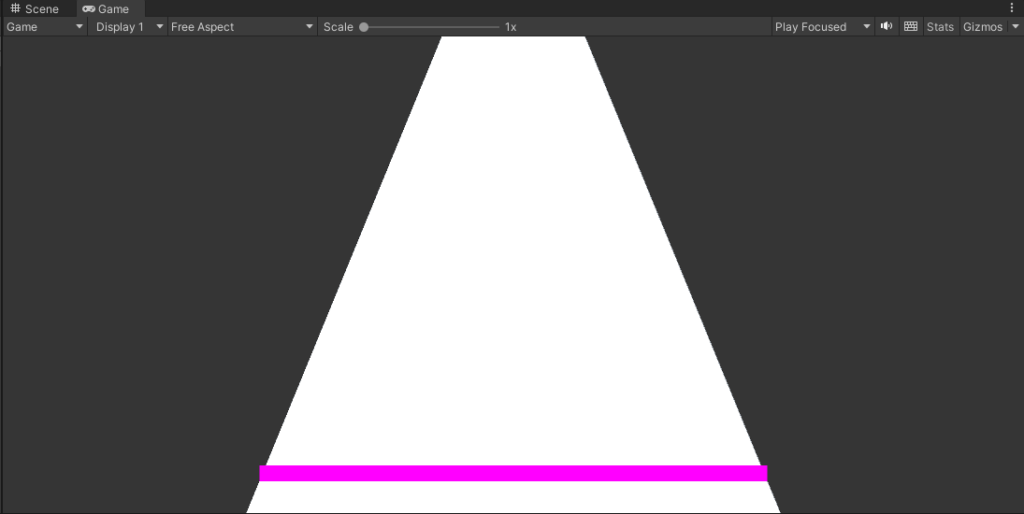
💡 ポイント
Line Rendererを使うことで、テクスチャなしで簡単に線を描くことができます。- これにより、ノーツが流れるルートが視覚的に分かりやすくなります!
✅ カメラの配置とマテリアルの設定
最後に、ゲーム画面を見やすくするために、カメラの位置を調整し、オブジェクトのマテリアルを設定します。
カメラの位置調整
- 「Main Camera」を選択
- インスペクターで以下のように調整
- 例.Rotation(回転) →
(45, 0, 0)
- 例.Rotation(回転) →
💡 ポイント
カメラを少し上から見下ろす角度 (45°) にすることで、ノーツの流れが確認しやすくなります!
マテリアルの作成と適用
ゲームの視認性を高めるため、Base と line に色をつけます。
- プロジェクトウィンドウで「Assets」を右クリック → 「Create」→「Material」 を選択
- 作成したマテリアルの名前を 「BaseMat」 に変更
- インスペクターで色を調整(例えば黒に設定するとレーンが見やすくなります)
- 「Base」にドラッグ&ドロップして適用
次に、line 用のマテリアルを作成します。
- 同じ手順で「LineMat」を作成
- 色を白などの見やすい色に変更
- 「line」にドラッグ&ドロップして適用
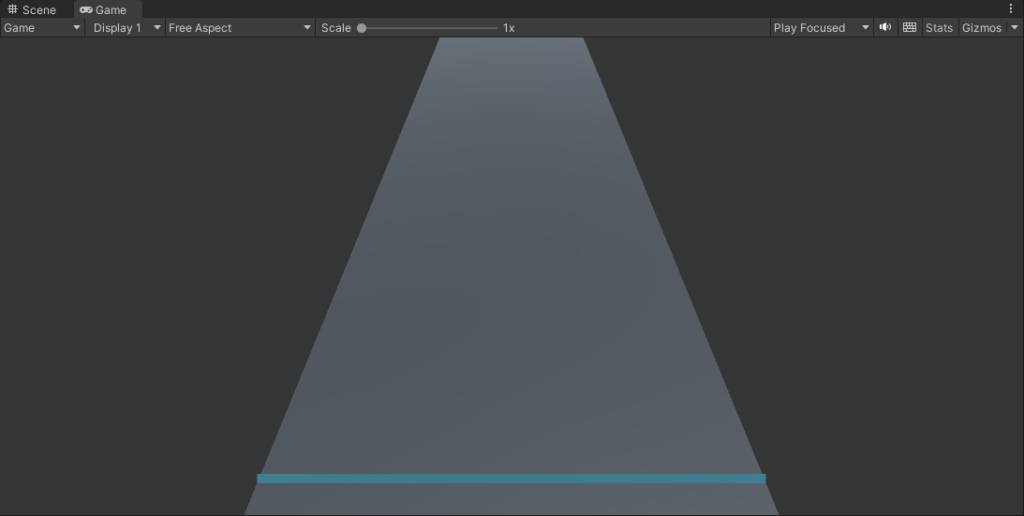
💡 ポイント
マテリアルを設定することで、レーンやラインの視認性が向上し、ノーツが見やすくなる効果があります!

これで、音ゲーの土台となる部分が完成しました!
次のステップでは、実際に ノーツを作成し、譜面データを使って流れるようにする処理 を実装していきます! 🎵🚀
3. ノーツを作成して流す仕組みを実装する
次に、プレイヤーが入力する対象となる ノーツ(音符) を作成し、流れるようにします。
このステップでは、ノーツのオブジェクトを作成し、C#スクリプトで自動的に移動させ、Prefabとして保存 するまでの手順を解説します!
✅ Cubeオブジェクト(notes)の作成とサイズ調整
まず、ノーツとして使用する Cube を作成し、見やすいサイズに調整します。
- ヒエラルキー(Hierarchy)ウィンドウで右クリック → 「3D Object」→「Cube」 を選択
- 作成した
Cubeの名前を 「notes」 に変更 - インスペクター(Inspector)ウィンドウでサイズを調整
- Scale(スケール) を
(1, 0.01, 0.3)に設定
- Scale(スケール) を
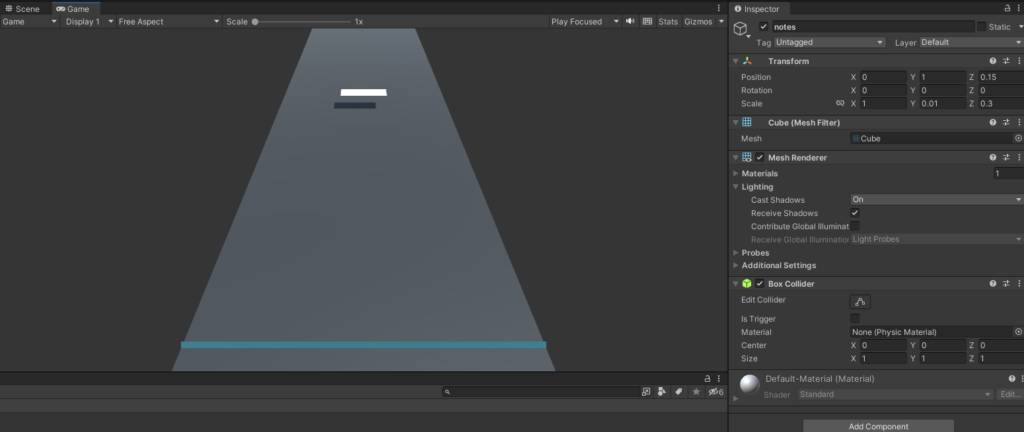
💡 ポイント
ノーツはレーンの中で流れるオブジェクトなので、小さすぎず、大きすぎないサイズ に調整しましょう!
(0.3のサイズなら、レーン内で適度に収まりつつ視認しやすくなります。)
✅ C#スクリプトでノーツが流れるようにする
次に、ノーツが一定のスピードで line に向かって移動するように スクリプトを作成 します。
- プロジェクトウィンドウで「Assets」を右クリック → 「Create」→「C# Script」 を選択
- 作成したスクリプトの名前を 「notes」 に変更
notesスクリプトを開き、以下のコードを入力
using UnityEngine;

public class notes : MonoBehaviour
{
    // ノーツの移動速度
    public float notesSpeed = 1.0f;

    void Update()
    {
        // ノーツを前方(-Z方向)に移動させる
        transform.position -= transform.forward * Time.deltaTime * notesSpeed;
    }
}
- スクリプトを保存 して閉じる
- ヒエラルキーで「notes」オブジェクトを選択 し、作成した「notes」スクリプトをドラッグ&ドロップ してアタッチ
🎵 動作確認!
この状態で再生(▶ボタン)してみると、ノーツが前方に移動する ようになります!
💡 ポイント
notesSpeedの値を変更することで、ノーツの流れる速度を調整できます。transform.forwardを使うことで、ノーツがシンプルに-Z方向へ流れるようになっています。
✅ 作成したノーツをPrefab化
ノーツは複数生成する必要があるため、Prefab(プレハブ)として保存し、繰り返し使えるように します!
- プロジェクトウィンドウで「Assets」を右クリック → 「Create」→「Folder」 を選択
- フォルダの名前を 「Prefabs」 に変更
- ヒエラルキーで「notes」オブジェクトを選択
- 「notes」を「Prefabs」フォルダへドラッグ&ドロップ してPrefab化
- ヒエラルキーから「notes」オブジェクトを削除(Prefabとして保存されたため、手動配置は不要)
🎵 これで、Prefabとして再利用できるノーツが完成しました!
次のステップでは、この notes Prefab を使って、譜面データに基づいてノーツを生成・配置 する処理を実装していきます! 🚀
4. キー入力でボタンを光らせる
音ゲーでは、プレイヤーがボタンを押したときに視覚的なフィードバックがあると、ゲームの楽しさが増します!
ここでは、レーンのボタンを光らせるエフェクト を実装し、DFJKキーを押したときに対応するレーンが光るようにします。
✅ ボタン用のCubeオブジェクト(light)を作成
まず、キー入力に対応するボタンオブジェクトを作成 します。
- ヒエラルキー(Hierarchy)ウィンドウで右クリック → 「3D Object」→「Cube」 を選択
- 作成した
Cubeの名前を 「light」 に変更 - インスペクター(Inspector)ウィンドウでサイズを調整
- Scale(スケール) を
(1, 0.01, 15)に設定 - これで、ノーツの通過地点に適したボタンの形状になります。
- Scale(スケール) を
- 位置を調整(例:手前のレーンに配置)
- Position(位置) を
( -1.5, 0.5, 0)に設定
- Position(位置) を
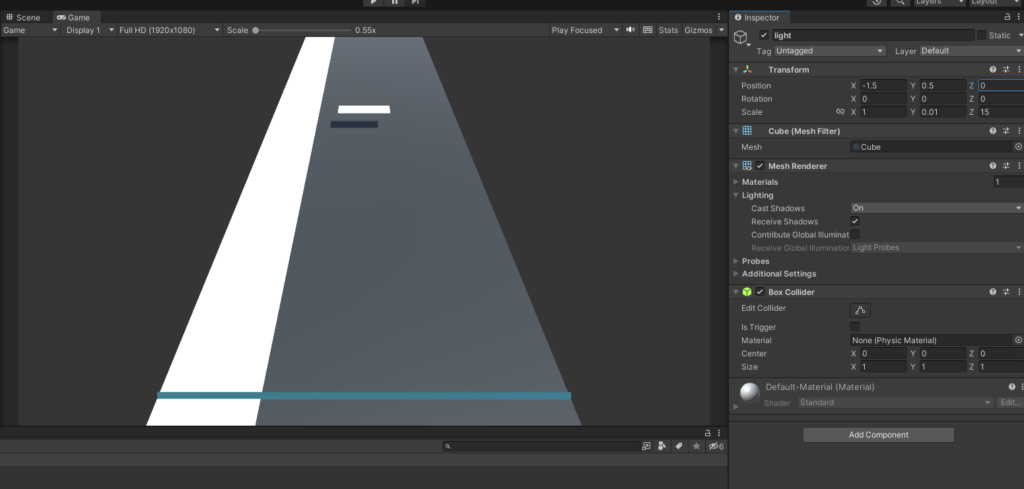
✅ マテリアルを適用し、透明度を変化させる
ボタンを光らせるため、マテリアルを設定 し、透明度を変化できるようにします。
- プロジェクトウィンドウで「Assets」を右クリック → 「Create」→「Material」 を選択
- 作成したマテリアルの名前を 「LightMat」 に変更
- インスペクターで設定を変更
- Rendering Mode を
Fadeに変更(透明度を制御可能にする) - Albedo(色) を好みの色に変更(光らせる色を設定)
- Rendering Mode を
- 作成した「LightMat」を「light」オブジェクトにドラッグ&ドロップ して適用
💡 ポイントFade モードにすることで、スクリプトから透明度(アルファ値)を変更 し、徐々に消える光のエフェクトを作れるようになります!
✅ C#スクリプトでDFJKキーを押したときにボタンが光る処理を実装
次に、ボタンを押したときに光るエフェクト を作るスクリプトを作成します。
- プロジェクトウィンドウで「Assets」を右クリック → 「Create」→「C# Script」 を選択
- 作成したスクリプトの名前を 「Light」 に変更
LightEffectスクリプトを開き、以下のコードを入力
using UnityEngine;

public class Light : MonoBehaviour
{
    [SerializeField] private float Speed = 3;// 光の消える速度
    [SerializeField] private int num = 0;// 対応するキー
    private Renderer rend;
    private float alfa = 0;
    // Start is called before the first frame update
    void Start()
    {
        rend = GetComponent<Renderer>();
    }

    // Update is called once per frame
    void Update()
    {
        if (!(rend.material.color.a <= 0))
        {
            rend.material.color = new Color(rend.material.color.r, rend.material.color.r, rend.material.color.r, alfa);
        }

        if (num == 1)
        {
            if (Input.GetKeyDown(KeyCode.D))
            {
                colorChange();
            }
        }
        if (num == 2)
        {
            if (Input.GetKeyDown(KeyCode.F))
            {
                colorChange();
            }
        }
        if (num == 3)
        {
            if (Input.GetKeyDown(KeyCode.J))
            {
                colorChange();
            }
        }
        if (num == 4)
        {
            if (Input.GetKeyDown(KeyCode.K))
            {
                colorChange();
            }
        }
        alfa -= Speed * Time.deltaTime;

    }

    void colorChange()
    {
        alfa = 0.3f;
        rend.material.color = new Color(rend.material.color.r, rend.material.color.g, rend.material.color.b, alfa);
    }
}- スクリプトを保存 して閉じる
- ヒエラルキーで「light」オブジェクトを選択 し、作成した「LightEffect」スクリプトをドラッグ&ドロップ してアタッチ
✅ ボタンを複製し、各キーに対応させる
DFJKキーに対応するために、ボタンオブジェクトを4つに増やし、それぞれに異なるキーを設定 します。
- 「light」オブジェクトを3回複製(Ctrl + D)
- 各オブジェクトの Position(位置) を調整
- 1つ目(左レーン) →
( -1.5, 0.5, 0) - 2つ目(中央左) →
( -0.5, 0.5, 0) - 3つ目(中央右) →
( 0.5, 0.5, 0 ) - 4つ目(右レーン) →
( 1.5, 0.5, 0 )
- 1つ目(左レーン) →
- 各オブジェクトの「Light」スクリプトの「Key Number」変数を設定
- 1つ目(左) →
1(Dキー) - 2つ目(中央左) →
2(Fキー) - 3つ目(中央右) →
3(Jキー) - 4つ目(右) →
4(Kキー)
- 1つ目(左) →
🎵 動作確認!
ここまで設定が完了したら、ゲームを再生(▶ボタン) してみましょう!
✅ DFJKキーを押すと、対応するレーンのボタンが一瞬光る!
✅ 光は時間とともにフェードアウトしていく!
💡 ポイント
alpha = 0.3fの数値を調整することで、光る強さを変えられます。fadeSpeedを変更すると、光が消える速さを調整できます。LightEffectスクリプトを使うことで、どのキーを押したか視覚的に確認できるので、ゲームプレイの没入感が向上します!
これで、プレイヤーがDFJKキーを押したときに、レーンが光るエフェクト を実装できました! 🎮✨
次のステップでは、譜面データを読み込み、ノーツが譜面に沿って流れる処理 を作成していきます! 🚀
5. 譜面データを使ってノーツを生成する
音ゲーの魅力は、音楽に合わせてノーツが流れてくる仕組み にあります。
このステップでは、NoteEditorを使用して譜面を作成し、Unityにインポートしてノーツを譜面通りに生成する 方法を解説します! 🎵
✅ NoteEditorを使用して譜面を作成
まず、ノーツの配置を編集するために NoteEditor を使用します。
これは、リズムゲームの譜面を簡単に作成・編集できるツールです!
1. NoteEditorをダウンロードする
- 以下のサイトから「NoteEditor」をダウンロード
(リンクが必要な場合は、検索エンジンで「Unity NoteEditor」などで探してください) - ダウンロードしたファイルを解凍 します
2. UnityプロジェクトにNoteEditorをインポート
- 新しいUnityプロジェクトを作成
- 解凍した「NoteEditor-master」フォルダをUnityの「Assets」フォルダにドラッグ&ドロップ
- 「Scene」フォルダの中にある「NoteEditor」シーンを開く
3. NoteEditorを使って譜面を作成
- Unityの再生ボタン(▶)を押す
- 画面右上に表示される 音楽ファイルの保存フォルダパス を確認
- エクスプローラーを開き、指定されたフォルダに使用する音楽ファイル(MP3など)を追加
- 追加した音楽ファイルがNoteEditorに表示されるので選択し、読み込む
- 画面上の線をクリックしてノーツを配置
- 譜面が完成したらCtrl + Sで保存
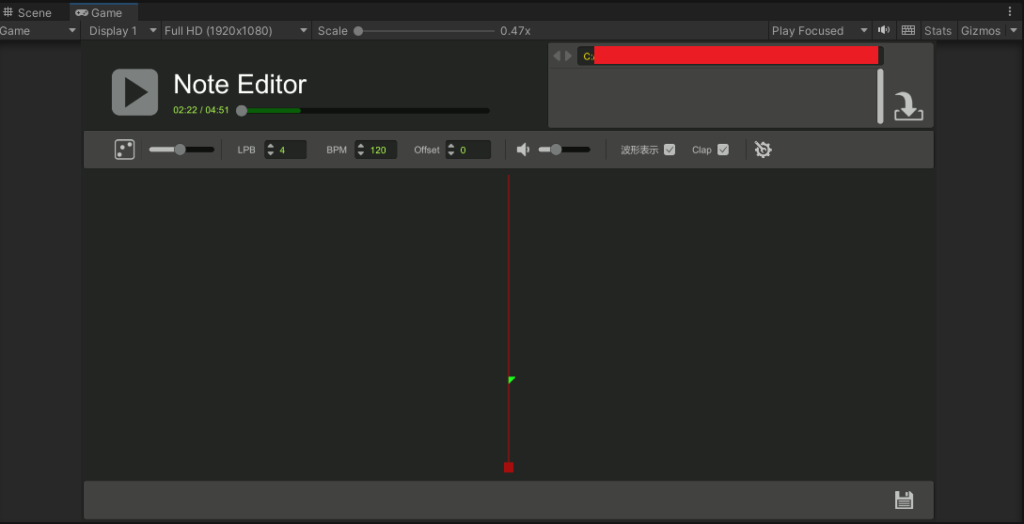
💡 ポイント
- NoteEditorを使うと、リズムに合わせてノーツを直感的に配置 できます!
- 譜面のデータは JSON形式 で保存されるため、これをUnityで読み込んでノーツを生成します。
✅ 作成した譜面データをUnityにインポート
次に、作成した譜面データをUnityのプロジェクトに取り込む 手順です!
- Unityに戻り、「Assets」フォルダの中に「Resources」フォルダを作成
- 作成した譜面データ(.jsonファイル)を「Resources」フォルダにドラッグ&ドロップ
💡 ポイント
- Unityの
Resourcesフォルダ内に入れることで、C#スクリプトから簡単にファイルを読み込めるようになります! Resources.Load<TextAsset>("ファイル名")という関数で、譜面データを取得できます。
✅ スクリプトで譜面データを読み込み、ノーツを生成する処理を作成
最後に、作成した譜面データを読み込み、ノーツを生成するスクリプト を作成します!
1. C#スクリプトを作成
- プロジェクトウィンドウで「Assets」を右クリック → 「Create」→「C# Script」 を選択
- スクリプトの名前を「NotesManager」に変更
- スクリプトを開き、以下のコードを入力
using System;
using System.Collections.Generic;
using UnityEngine;

[Serializable]
public class Data
{
    public string name;  // 曲名
    public int maxBlock; // 最大ブロック数
    public int BPM;      // BPM(曲のテンポ)
    public int offset;   // 開始タイミングのオフセット
    public Note[] notes; // ノーツ情報のリスト
}

[Serializable]
public class Note
{
    public int type;  // ノーツの種類(通常ノーツ・ロングノーツなど)
    public int num;   // 何拍目に配置されるか
    public int block; // どのレーンに配置されるか
    public int LPB;   // 1拍あたりの分割数
}

public class NotesManager : MonoBehaviour
{
    //総ノーツ数
    public int noteNum;
    //曲名
    private string songName;
    //ノーツのレーン
    public List<int> LaneNum = new List<int>();
    //ノーツの種類
    public List<int> NoteType = new List<int>();
    //ノーツが判定線と重なる時間
    public List<float> NotesTime = new List<float>();
    //gameobject
    public List<GameObject> NotesObj = new List<GameObject>();
    //ノーツの速度
    [SerializeField] private float NotesSpeed;
    //ノーツのprefabを入れる
    [SerializeField] GameObject noteObj;

    void OnEnable()
    {
        //総ノーツを0にする
        noteNum = 0;
        //読み込む譜面のファイル名を入力
        songName = "testmusic";

        Load(songName);
    }

    private void Load(string SongName)
    {
        //jsonファイルを読み込む
        string inputString = Resources.Load<TextAsset>(SongName).ToString();
        Data inputJson = JsonUtility.FromJson<Data>(inputString);

        //総ノーツ数を設定
        noteNum = inputJson.notes.Length;


        for (int i = 0; i < inputJson.notes.Length; i++)
        {
            //時間を計算
            float kankaku = 60 / (inputJson.BPM * (float)inputJson.notes[i].LPB);
            float beatSec = kankaku * (float)inputJson.notes[i].LPB;
            float time = (beatSec * inputJson.notes[i].num / (float)inputJson.notes[i].LPB) + inputJson.offset * 0.01f;
            //リストに追加
            NotesTime.Add(time);
            LaneNum.Add(inputJson.notes[i].block);
            NoteType.Add(inputJson.notes[i].type);

            float z = NotesTime[i] * NotesSpeed;
            //ノーツを生成
            NotesObj.Add(Instantiate(noteObj, new Vector3(inputJson.notes[i].block - 1.5f, 0.55f, z), Quaternion.identity));
        }
    }

}
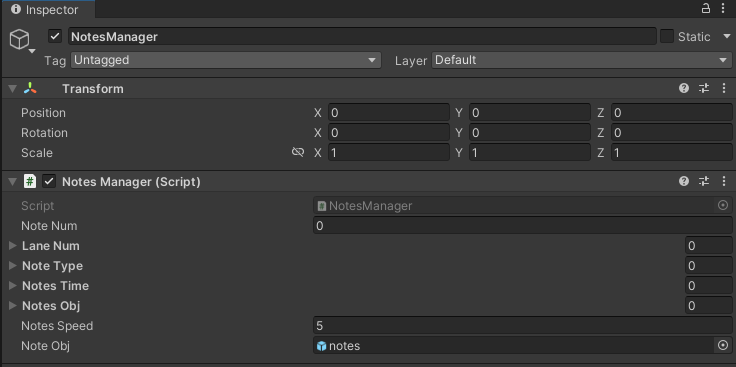
2. NotesManagerスクリプトをUnityに適用
- ヒエラルキーで「空のオブジェクト」を作成(右クリック → 「Create Empty」)
- 名前を 「NotesManager」 に変更
- 作成した「NotesManager」オブジェクトに「NotesManagerスクリプト」をドラッグ&ドロップ してアタッチ
- インスペクターから「noteObj」にノーツのPrefab(先ほど作成したもの)を設定
- 「NotesSpeed」に適切な値(例:
5)を設定
🎵 動作確認!
ここまでの設定が完了したら、ゲームを再生(▶ボタン) してみましょう!
✅ 譜面データが読み込まれ、ノーツが譜面通りに流れてくる!
✅ レーンの位置に合わせてノーツが配置される!
🎼 もっと簡単に譜面を作成したい?
Unity Asset Storeの「Rhythm Game Starter」を使えば、
本格的な譜面エディター付き で、カスタマイズも簡単!
自作する手間を省いて、すぐにリズムゲームの開発を始められます! 🎵
これで、譜面データを読み込み、それに沿ってノーツを生成する処理 を実装できました! 🎮✨
次のステップでは、ノーツの判定処理を追加し、プレイヤーがボタンを押したタイミングでスコアを判定する機能 を実装していきます! 🚀
6. ノーツの判定処理を実装する
音ゲーでは、プレイヤーが正しいタイミングでキーを押せたかを判定することが重要です!
このステップでは、Perfect・Great・Bad・Miss の判定を表示するUIの作成を実装していきます!
✅ 判定用のUIテキスト(Perfect, Great, Bad, Miss)の作成
まず、プレイヤーの入力に対する判定結果を視覚的に表示するUIテキストを作成します。
1. ヒエラルキーに判定用のUIテキストを追加
- ヒエラルキー(Hierarchy)ウィンドウで右クリック → 「UI」→「Text – TextMeshPro」 を選択
- 作成された
Textの名前を 「PerfectText」 に変更 - インスペクター(Inspector)ウィンドウで設定を変更
- Text →
Perfectに変更 - Font Size →
50に設定 - Alignment → 中央揃え(Center)
- Color → 黄色(#FFFF00)
- Text →
- 他の判定テキスト(Great, Bad, Miss)も同様に作成
GreatText(オレンジ・#FFA500)BadText(青・#0000FF)MissText(赤・#FF0000)
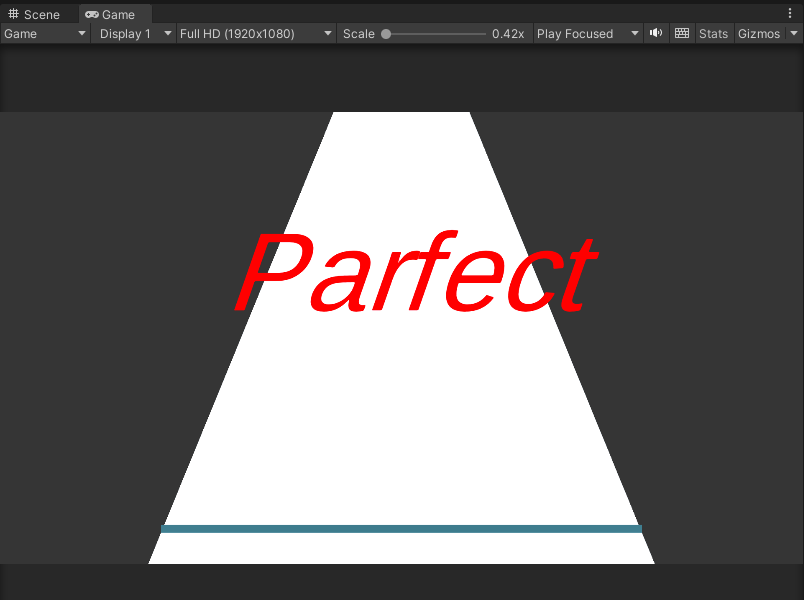
💡 ポイント
- 文字が画面中央に表示されるように、各テキストの 「Rect Transform」の位置を
(0, 200, 0)に設定 してください。 - 最初は非表示にするため、「Canvas Renderer」のチェックをオフ にしておきます。
- 完成したらプレファブにします
✅ 判定スクリプトを実装し、入力タイミングに応じて判定を表示
次に、ノーツがラインに到達したタイミングでキーを押したか判定するスクリプト を作成します!
1. C#スクリプトを作成
- プロジェクトウィンドウで「Assets」を右クリック → 「Create」→「C# Script」 を選択
- スクリプトの名前を「Judge」に変更
Judgeスクリプトを開き、以下のコードを入力
using UnityEngine;

public class Judge : MonoBehaviour
{
    //プレイヤーに判定を伝えるゲームオブジェクト
    [SerializeField] private GameObject[] MessageObj;
    //NotesManagerを入れる変数
    [SerializeField] NotesManager notesManager;

    void Update()
    {
        if (Input.GetKeyDown(KeyCode.D))//〇キーが押されたとき
        {
            if (notesManager.LaneNum[0] == 0)//押されたボタンはレーンの番号とあっているか?
            {
                Judgement(GetABS(Time.time - notesManager.NotesTime[0]));
                /*
                本来ノーツをたたく場所と実際にたたいた場所がどれくらいずれているかを求め、
                その絶対値をJudgement関数に送る
                */
            }
        }
        if (Input.GetKeyDown(KeyCode.F))
        {
            if (notesManager.LaneNum[0] == 1)
            {
                Judgement(GetABS(Time.time - notesManager.NotesTime[0]));
            }
        }
        if (Input.GetKeyDown(KeyCode.J))
        {
            if (notesManager.LaneNum[0] == 2)
            {
                Judgement(GetABS(Time.time - notesManager.NotesTime[0]));
            }
        }
        if (Input.GetKeyDown(KeyCode.K))
        {
            if (notesManager.LaneNum[0] == 3)
            {
                Judgement(GetABS(Time.time - notesManager.NotesTime[0]));
            }
        }

        if (Time.time > notesManager.NotesTime[0] + 0.2f)//本来ノーツをたたくべき時間から0.2秒たっても入力がなかった場合
        {
            message(3);
            deleteData();
            Debug.Log("Miss");
            //ミス
        }
    }
    void Judgement(float timeLag)
    {
        if (timeLag <= 0.10)//本来ノーツをたたくべき時間と実際にノーツをたたいた時間の誤差が0.1秒以下だったら
        {
            Debug.Log("Perfect");
            message(0);
            deleteData();
        }
        else
        {
            if (timeLag <= 0.15)//本来ノーツをたたくべき時間と実際にノーツをたたいた時間の誤差が0.15秒以下だったら
            {
                Debug.Log("Great");
                message(1);
                deleteData();
            }
            else
            {
                if (timeLag <= 0.20)//本来ノーツをたたくべき時間と実際にノーツをたたいた時間の誤差が0.2秒以下だったら
                {
                    Debug.Log("Bad");
                    message(2);
                    deleteData();
                }
            }
        }
    }
    float GetABS(float num)//引数の絶対値を返す関数
    {
        if (num >= 0)
        {
            return num;
        }
        else
        {
            return -num;
        }
    }

    //すでにたたいたノーツを削除する関数
    void deleteData()
    {
        notesManager.NotesTime.RemoveAt(0);
        notesManager.LaneNum.RemoveAt(0);
        notesManager.NoteType.RemoveAt(0);
    }

    //判定を表示する
    void message(int judge)
    {
        Instantiate(MessageObj[judge], new Vector3(notesManager.LaneNum[0] - 1.5f, 0.76f, 0.15f), Quaternion.Euler(45, 0, 0));
    }
}
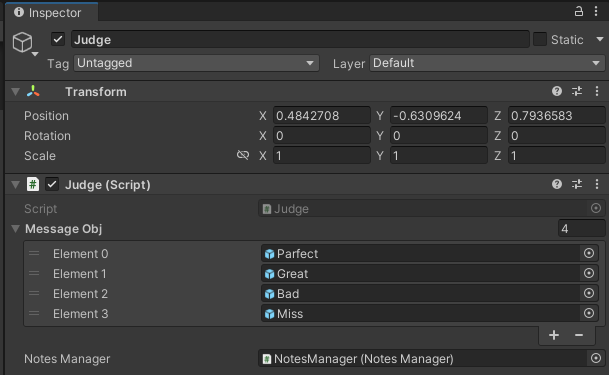
2. スクリプトをUnityに適用
- ヒエラルキーで「空のオブジェクト」を作成(右クリック → 「Create Empty」)
- 名前を 「Judge」 に変更
- 作成した「Judge」オブジェクトに「Judgeスクリプト」をドラッグ&ドロップ してアタッチ
- インスペクターで以下の設定を行う
- 「JudgeTexts」にPerfect, Great, Bad, MissのUIテキストをセット
- 「NotesManager」に作成済みの「NotesManager」オブジェクトをセット
🎵 動作確認!
ここまで設定が完了したら、ゲームを再生(▶ボタン) してみましょう!
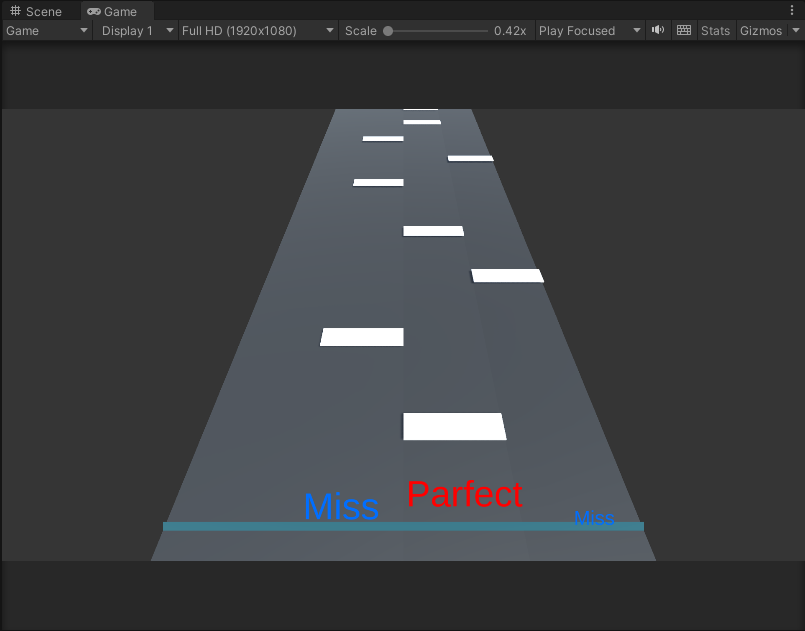
✅ ノーツがラインに到達したタイミングでキーを押すと、Perfect・Great・Bad・Missの判定が表示される!
✅ キーを押さなかった場合は、自動で「Miss」が表示される!
💡 ポイント
timeLagの許容範囲(0.10f, 0.15f, 0.20f)を調整することで、判定の厳しさを変えられます!ShowJudgement関数を修正すれば、判定時にエフェクトを追加することも可能です!
これで、ノーツの入力判定と、Perfect・Great・Bad・Missを表示する処理 が完成しました! 🎮✨
うまく動かないときのチェックポイント
- AudioSource の「Play On Awake」が有効になっているか
- Update内で時間判定をしているか(FixedUpdateではズレやすい)
- UnityのバージョンによってAudioの再生タイミングが微妙に異なる点
7. まとめ
お疲れさまでした! 🎉 これで、Unityを使ったシンプルな音ゲーが完成しました。
今回の記事では、ノーツの移動・譜面の読み込み・判定処理・ボタンの光エフェクト など、リズムゲームの基本的な仕組み を一通り実装しました。
🎵 さらなる改良のアイデア
音ゲーにおいて、音楽のクオリティはゲームの完成度に直結します。
せっかくなら、無料BGMではなく、プロが作った高品質な楽曲 を使用して、プレイヤーが楽しめるゲームにしましょう!
「Ultimate Game Music Collection」 には、リズムゲームにも最適なBGMが豊富に収録 されています。
自作ゲームのクオリティをワンランクアップさせたい方におすすめ です!
🚀 より本格的な音ゲーを作りたいなら?
自作するのも楽しいですが、すぐに開発を加速させたいなら「Rhythm Game Starter」がおすすめ!
- 高品質な譜面エディター
- 多彩な判定システム
- すぐに使えるノーツ・UI・エフェクト
など、プロ仕様の音ゲー開発環境 が整っています! 🎮
👉 Rhythm Game Starter をチェック!
Unityを使えば、アイデア次第で本格的な音ゲーに進化 させることができます! 🎮✨
今回のチュートリアルをベースに、ぜひ自分なりのオリジナル音ゲーを作ってみてください! 🚀🎶
あわせて読みたい
Unityで音ゲーを作るなら、以下の記事もあわせてチェックしておくと制作がスムーズになります!
- 🎮 Unityで背景を無限スクロールさせる方法【初心者向け】
→ 背景を動かしてリズム感を演出したいときに役立ちます。 - 🔊 初心者必見!Unityでのオーディオソース設定と音の切り替え方法
→ 音の再生や切り替え処理を理解して、曲に合わせた演出を加えましょう。 - 📱 【Unity】Android向けアプリのリリース設定メモ
→ 音ゲーをスマホで遊べるようにしたい人は必見! - 🎯 【Unity】複数のprefabからランダムに選んで生成したい
→ ランダムにノーツを出したいときに使えるテクニックです。 - 💾 Unity初心者必見!Easy Save 3でスムーズなデータ管理を実現する方法
→ スコアやハイスコアを保存したいならこの方法が便利!
よくある質問(FAQ)
- Qノーツの動きを調整したい場合、どこを変更すればいいですか?
- A
notesSpeed変数の値を変更することで、ノーツの流れるスピードを調整できます。
- Qノーツの判定をもっと正確にしたいです。どうすればいいですか?
- A
判定の誤差許容範囲を
Judgement関数内のtimeLagの値を調整することで改善できます。
- QNoteEditorなしで自分で譜面データを作ることはできますか?
- A
可能ですが、NoteEditorを使うと簡単に譜面を作成できるので、初心者の方にはおすすめです。




※当サイトはアフィリエイト広告を利用しています。リンクを経由して商品を購入された場合、当サイトに報酬が発生することがあります。
※本記事に記載しているAmazon商品情報(価格、在庫状況、割引、配送条件など)は、執筆時点のAmazon.co.jp上の情報に基づいています。
最新の価格・在庫・配送条件などの詳細は、Amazonの商品ページをご確認ください。